KIẾN THỨC
Slicer Là Gì? Cách Chuyển File STL Thành G-code Trong In 3D
Trong in 3D, file STL là định dạng quen thuộc để lưu trữ mô hình của một sản phẩm. Tuy nhiên, có file STL vẫn chưa đủ để máy in bắt đầu hoạt động, bởi máy không thể đọc trực tiếp các thông tin hình học trong file này. Đây là lúc Slicer trở thành bước trung gian quan trọng, giúp phân tích mô hình, chia thành từng lớp in và chuyển đổi thành G-code – tập lệnh mà máy in 3D có thể hiểu và thực hiện.
Vậy Slicer là gì và quá trình chuyển file STL thành G-code diễn ra như thế nào? CUBIC3 sẽ cùng bạn tìm hiểu rõ hơn qua bài viết dưới đây.
Slicer Là Gì Trong In 3D? Vai Trò Của Phần Mềm Cắt Lớp
Trong quy trình in 3D, muốn tạo nên một sản phẩm hoàn chỉnh cần có phần mềm giúp chuyển đổi mô hình 3D thành các câu lệnh mà máy in có thể hiểu và thực hiện.
Định nghĩa Slicer và nguyên lý hoạt động cơ bản
Slicer – Phần mềm cắt lớp khi in 3D
Đây là phần mềm thường được dùng nhằm xử lý những file mô hình 3D như STL, OBJ, 3MF
=> Sau đó chuyển đổi chúng thành câu lệnh điều khiển cho máy in 3D.
Khi đưa file vào phần mềm, Slicer sẽ phân tích và chia vật thể thành nhiều lớp in mỏng theo chiều cao trục Z
Mỗi lớp được chuyển thành được di chuyển chính xác của đầu phun, tốc độ đùn nhựa cùng thông số vận hành.
Khác với phương pháp gia công truyền thống là cắt bỏ vật liệu từ một khối có sẵn
=> Máy in 3D hoạt động theo nguyên lý bồi đắp từng lớp vật liệu.
Vì sao máy in 3D không thể in trực tiếp file STL?
Nhiều người thường nghĩ rằng thiết kế xong mô hình 3D và xuất file STL là có thể trực tiếp đưa vào máy in để bắt đầu in sản phẩm.
Thực tế, máy in 3D không thể đọc hay thực hiện in trực tiếp từ file STL.
Bởi, file STL không chứa:
- Tốc độ di chuyển đầu in (Print Speed).
- Nhiệt độ đầu phun (Nozzle Temperature).
- Nhiệt độ bàn in (Bed Temperature).
- Lượng nhựa được đùn ra (Extrusion Amount).
- Đường chạy của đầu phun (Toolpath).
- Cách tạo lớp và cấu trúc bên trong sản phẩm (Infill).
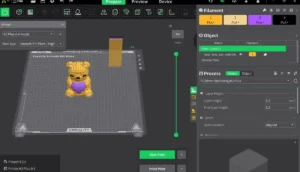
Slicer sẽ giúp máy in đọc hiểu file STL trước khi đưa in sản phẩm
File STL, G-code Và Slicer Liên Kết Với Nhau Như Thế Nào?
Nếu file STL đại diện cho mô hình thiết kế 3D
=> Thì Slicer chịu trách nhiệm xử lý mô hình đó và chuyển đổi thành G-code – ngôn ngữ mà máy in 3D có thể hiểu được.
Có thể hình dung quy trình này giống như việc dịch một bản vẽ kỹ thuật thành hướng dẫn thi công
File STL là gì? Vì sao đây là định dạng phổ biến trong in 3D?
STL (Standard Tessellation Language hoặc Standard Triangle Language)
=> định dạng file phổ biến trong lĩnh vực thiết kế và in 3D.
Khác với các file thiết kế CAD chứa nhiều thông tin như:
- Kích thước
- Vật liệu
- Vấu trúc chỉnh sửa
File STL chủ yếu tập trung vào việc mô tả hình học bên ngoài của sản phẩm.
STL biểu diễn bề mặt vật thể bằng một tập hợp các tam giác nhỏ (triangle mesh).
=> Càng nhiều tam giác, bề mặt mô hình càng chi tiết và gần giống với thiết kế ban đầu.
Ưu điểm của file STL trong quy trình in 3D
- Tương thích với nhiều phần mềm và máy in
- Dung lượng tương đối nhỏ nên dễ chia sẽ hoặc tải các mẫu STL
Hạn chế của file STL
- Không lưu thông tin những màu sắc cùng vật liệu nhựa
- Không chứa các thông số khi in 3D
G-code là gì? Vì sao máy in 3D cần định dạng này?
G-code được xem là ngôn ngữ lập trình điều khiến máy CNC cùng máy in 3D, hướng dẫn thiết bị thực hiện từng thao tác cụ thể.
Sau khi phần mềm xử lý file STL, sẽ tạo ra một file G-code có chứa vô số dòng lệnh.
=> Điều này giúp máy in 3D đọc hiểu để điều khiển động cơ, đầu phun cùng hệ thống gia nhiệt trong suốt quá trình in.
Một file G-code dành cho máy in 3D thường bao gồm nhiều nhóm lệnh khác nhau như
- Tọa độ di chuyển của đầu in
- Nhiệt độ đầu phun cùng bàn in
- Tốc độ in, đùn nhựa cùng tốc độ làm mát của quạt
STL và G-code khác nhau như thế nào?
| File STL | File G-Code |
| Chứa mô hình hình học 3D | Chứa lệnh điều khiển máy in |
| Dùng để mô tả sản phẩm | Dùng để tạo ra sản phẩm |
| Không có thông số in | Có nhiệt độ, tốc độ, đường chạy đầu in |
| Được tạo từ phần mềm CAD | Được tạo từ phần mềm Slicer |
| Con người có thể xem dưới dạng mô hình | Máy in 3D đọc để vận hành |
Slicer Chuyển File STL Thành G-code Như Thế Nào?
Phần mềm Slicer sẽ quét qua nhiều nước để phân tích mô hình, đường đi của đầu phun cùng thiết lập những thông số in phù hợp.
Phân tích mô hình 3D và tạo các lớp in
Silcer sẽ đọc và xác định hình dạng tổng thể của mô hình.
Sau đó dựa vào các mặt tam giác nhằm tái tạo lại vật thể dưới dạng không gian ba chiều.
Độ dày của mỗi lớp phụ thuộc vào thông số Layer Height, chẳng hạn như 0,1 mm, 0,2 mm hoặc 0,3 mm.
Việc chia lớp càng mỏng thì bề mặt sản phẩm càng mịn và chi tiết hơn. Tuy nhiên, số lượng lớp cũng tăng lên, đồng nghĩa với việc thời gian in sẽ lâu hơn.
Tạo đường chạy đầu in (Toolpath) cho máy in 3D
Mọi chuyển động của đầu phun đều được Slicer tính toán cẩn thận nhằm đảm bảo vật liệt được đùn ra đún vị trí cùng lượng nhựa cần thiết.
Một Toolpath hoàn chỉnh thường bao gồm:
- Perimeter (Wall)
Đường viền ngoài của sản phẩm, giúp tạo hình và tăng độ chính xác về kích thước.
- Infill
Cấu trúc bên trong sản phẩm, quyết định độ cứng và lượng vật liệu tiêu thụ.
- Top – Bottom Layers
Các lớp đặc ở mặt trên và mặt dưới giúp sản phẩm kín bề mặt.
- Support
Cấu trúc hỗ trợ các chi tiết nhô ra hoặc góc nghiêng lớn, hạn chế hiện tượng sụp lớp trong quá trình in.
- Travel Move
Quãng đường đầu phun di chuyển giữa các vị trí mà không đùn nhựa, được tối ưu để giảm thời gian in và hạn chế hiện tượng kéo sợi.
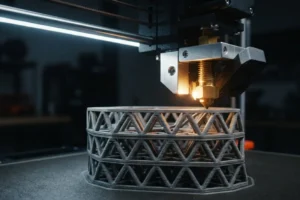
Mọi chuyển động đều được phần mềm Slicer tính toán cẩn thận, giúp bản in đẹp như mong đợi
Xuất dữ liệu thành file G-code để máy in thực hiện
Mỗi dòng trong file G-code sẽ đại diện cho một hành động cụ thể, chẳng hạn như:
- Di chuyển đầu phun đến một vị trí xác định.
- Đùn một lượng filament nhất định.
- Thiết lập nhiệt độ đầu phun hoặc bàn nhiệt.
- Điều chỉnh tốc độ in và tốc độ quạt làm mát.
- Nâng trục Z để chuyển sang lớp in tiếp theo.
Khi người dùng đưa file G-code vào máy in, thiết bị sẽ đọc và thực hiện từng dòng lệnh theo đúng trình tự đã được Slicer tính toán trước.
Quá trình này diễn ra liên tục cho đến khi toàn bộ các lớp in hoàn thành và tạo thành sản phẩm cuối cùng.
Các Thông Số Quan Trọng Cần Thiết Lập Trong Slicer
Dưới đây là một vài thông số mà bạn cần lưu ý trước khi thiết lập Silcer:
Layer Height và Print Speed ảnh hưởng đến chất lượng in
Layer Height (chiều cao lớp in) quyết định độ mịn của bề mặt sản phẩm.
Layer càng nhỏ, bề mặt càng đẹp nhưng thời gian in sẽ lâu hơn.
=> Ngược lại, Layer lớn giúp rút ngắn thời gian in nhưng các đường lớp sẽ rõ hơn.
Bên cạnh đó, Print Speed (tốc độ in) cũng cần được cân bằng.
Tốc độ quá cao có thể làm giảm độ chính xác hoặc khiến các lớp in bám dính kém, trong khi tốc độ thấp sẽ cho chất lượng tốt hơn nhưng mất nhiều thời gian.
Infill Density – Support quyết định độ bền sản phẩm
Đối với những mô hình trang trí, bạn chỉ cần điều chỉnh mức infill thấp để tiết kiệm vật liệu.
=> Nhưng đối với những chi tiết chịu lực, bạn hãy tăng mặt độ lấp đầy nhằm cải thiện độ bền.
Support được sử dụng khi mô hình có các phần nhô ra hoặc góc nghiêng lớn.
Cấu trúc này giúp đỡ các lớp in phía trên
=> Hạn chế tình trạng sụp hoặc biến dạng trong quá trình in.
Temperature và Bed Adhesion phù hợp với từng loại filament
Mỗi loại filament sẽ có mức nhiệt độ đầu phun và nhiệt độ bàn in phù hợp.
Thiết lập đúng nhiệt độ giúp:
- Vật liệu nóng chảy ổn định
- Bám dính tốt
- Giảm các lỗi như cong vênh hoặc tách lớp.
Slicer là gì? Những thông tin bạn cần biết để hiểu thêm về phần mềm này
Hướng Dẫn Chuyển File STL Sang G-code Bằng Phần Mềm Slicer
Bước 1: Cài đặt máy in và vật liệu trên Slicer
Mỗi dòng máy sẽ có kích thước bàn in, đường kính đầu phun và giới hạn chuyển động khác nhau, vì vậy việc chọn đúng cấu hình là rất quan trọng.
Tiếp theo, lựa chọn loại filament phù hợp như PLA, PETG hoặc ABS.
Hầu hết các phần mềm đều cung cấp sẵn:
- Các profile vật liệu
- Nhiệt độ đầu phun
- Nhiệt độ bàn in
- Tốc độ in được khuyến nghị
=> Giúp người dùng tiết kiệm thời gian thiết lập.
Lưu ý: Nếu sử dụng filament từ nhà sản xuất khác, bạn nên điều chỉnh lại profile theo thông số được khuyến nghị để đạt chất lượng in tốt hơn
Bước 2: Nhập file STL và điều chỉnh mô hình
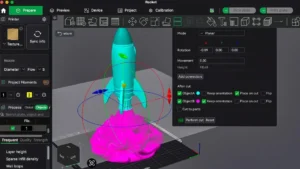
Sau khi hoàn tất cấu hình, hãy nhập file STL vào phần mềm Slicer. Mô hình sẽ hiển thị trên bàn in ảo để bạn kiểm tra và điều chỉnh trước khi cắt lớp.
Một số thao tác thường được thực hiện gồm:
- Scale: Thay đổi kích thước mô hình nếu cần.
- Rotate: Xoay mô hình để tối ưu hướng in và giảm lượng Support.
- Move: Căn mô hình vào vị trí phù hợp trên bàn in.
Bước 3: Thiết lập thông số và tiến hành Slicer
Trước khi xuất file, nên mở chế độ Preview để kiểm tra:
- Các lớp in có hiển thị đúng hay không.
- Support đã được tạo ở vị trí phù hợp chưa.
- Có lỗi bất thường hoặc vùng bị thiếu vật liệu hay không.
Bước kiểm tra này giúp phát hiện và khắc phục lỗi trước khi bắt đầu in, tránh lãng phí thời gian và filament.
Bước 4: Xuất file G-code và bắt đầu in
Nếu bản xem trước không có vấn đề, hãy chọn Export hoặc Save G-code để lưu file.
Tùy theo dòng máy in, file G-code có thể được:
- Sao chép vào thẻ nhớ SD hoặc USB.
- Gửi trực tiếp đến máy in qua Wi-Fi hoặc mạng LAN.
- Đồng bộ thông qua phần mềm quản lý của nhà sản xuất.
Sau khi máy in nhận được file G-code, thiết bị sẽ đọc từng dòng lệnh và bắt đầu quá trình in theo đúng các thông số đã được thiết lập trong Slicer.
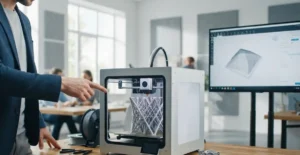
Slicer là gì? Phần mềm hỗ trợ trước khi đưa file STL vào máy in
Các Phần Mềm Slicer Phổ Biến Cho Máy In 3D Hiện Nay
Hiện nay có nhiều phần mềm Slicer phục vụ các nhu cầu in 3D khác nhau.
Một số ưu tiên sự đơn giản cho người mới, trong khi các phần mềm khác cung cấp nhiều công cụ tùy chỉnh dành cho người dùng có kinh nghiệm.
Ultimaker Cura – Lựa chọn phù hợp cho người mới
Ultimaker Cura là một trong những phần mềm Slicer phổ biến, phù hợp với người mới bắt đầu nhờ giao diện tương đối trực quan và hệ thống thiết lập đa dạng.
Cura hỗ trợ nhiều loại máy in và filament, đồng thời cung cấp các profile có sẵn để người dùng nhanh chóng bắt đầu in mà không phải thiết lập mọi thông số từ đầu.
Phù hợp: Người mới học in 3D, người cần một Slicer dễ tiếp cận và hỗ trợ nhiều thiết bị.
PrusaSlicer – Tùy chỉnh chuyên sâu cho người dùng nâng cao
PrusaSlicer cung cấp nhiều tùy chọn kiểm soát quá trình slicing, từ thiết lập layer, infill đến support và đường chạy đầu in.
Phần mềm có nhiều mức cấu hình khác nhau, cho phép người dùng bắt đầu với các thiết lập đơn giản rồi chuyển sang tùy chỉnh chuyên sâu khi đã quen với quy trình in 3D.
Phù hợp: Người dùng muốn kiểm soát chi tiết thông số và tối ưu chất lượng in.
OrcaSlicer & Bambu Studio – Tối ưu cho máy in thế hệ mới
OrcaSlicer và Bambu Studio là những lựa chọn đáng chú ý đối với các hệ thống máy in 3D hiện đại.
Cả hai đều tập trung mạnh vào khả năng quản lý máy in, kiểm tra bản Preview và tối ưu quá trình slicing. Bambu Studio đặc biệt phù hợp với hệ sinh thái máy in Bambu Lab, trong khi OrcaSlicer được nhiều người dùng lựa chọn nhờ khả năng tùy chỉnh và các công cụ calibration.
Phù hợp: Người dùng máy in thế hệ mới hoặc cần nhiều công cụ tối ưu và hiệu chỉnh.